 Polski
 English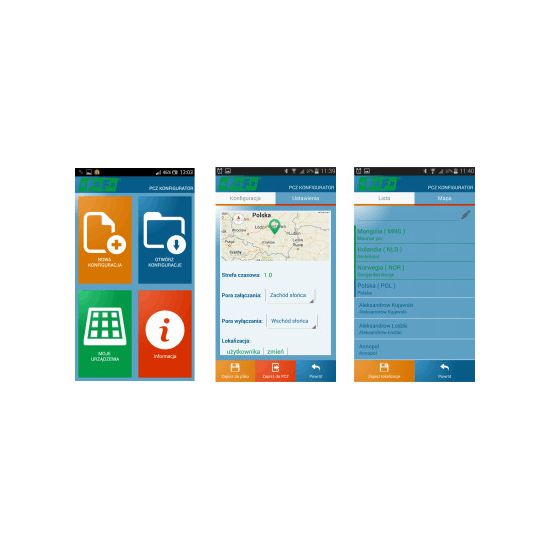
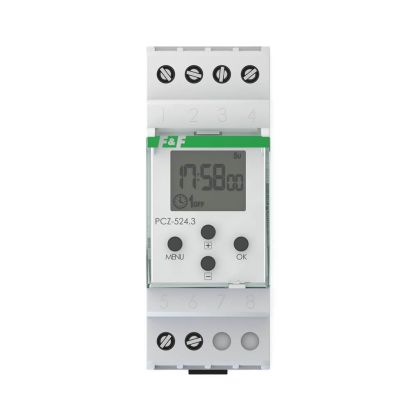
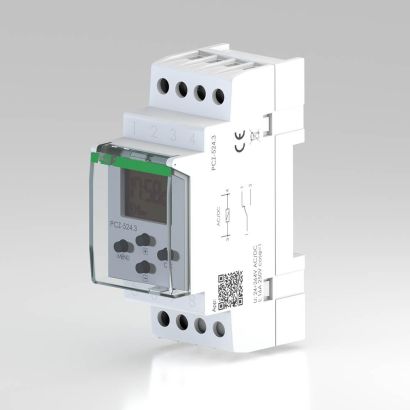
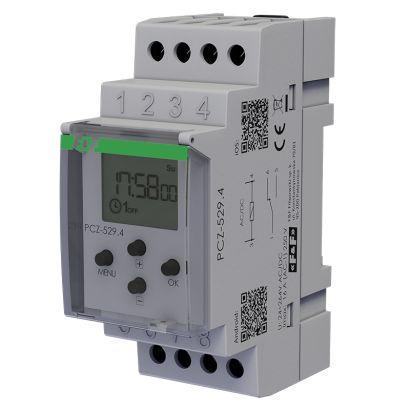
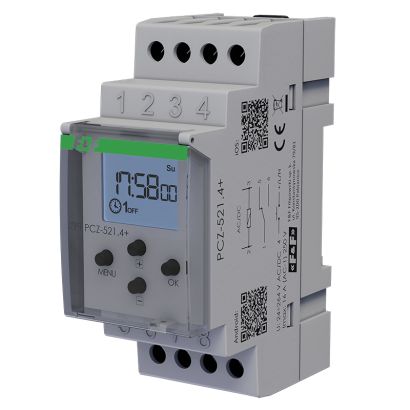
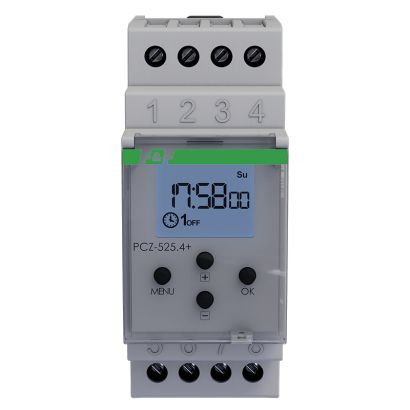
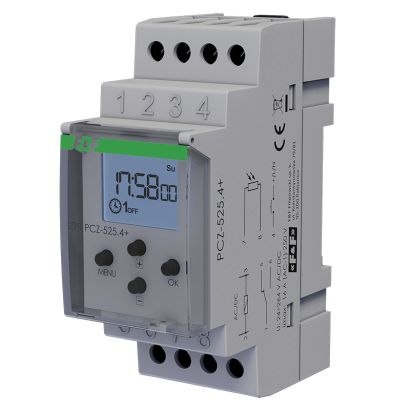
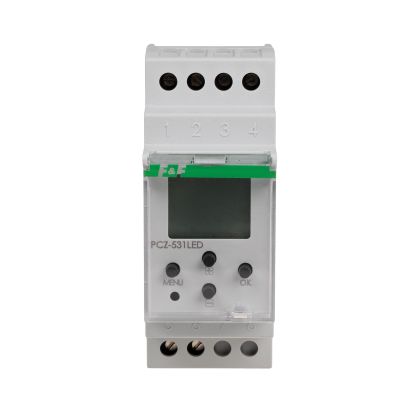
Aplikasi seluler gratis untuk konfigurasi jarak jauh jam yang dapat diprogram PCZ (*) menggunakan ponsel Anda dan komunikasi jarak dekat (NFC). Tersedia untuk diunduh di Google Play dan App Store (**).
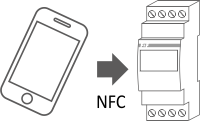
Aplikasi gratis untuk ponsel dan tablet yang menjalankan Android(*) atau iOS (**) yang dilengkapi dengan modul komunikasi nirkabel NFC.
Fitur:
Aplikasi seluler tersedia secara gratis di Google Play dan toko-toko aplikasi (**)
(*) Kemungkinan konfigurasi jarak jauh jam PCZ hanya tersedia untuk jam seri PCZ.3 dan PCZ.4.
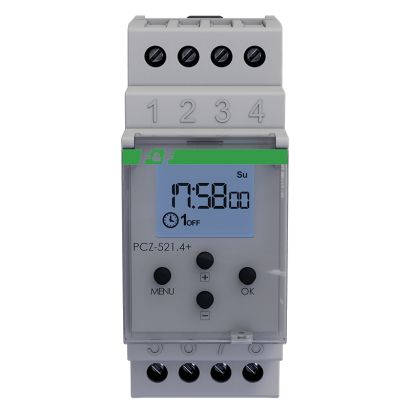
(**) Aplikasi iOS hanya mendukung jam PCZ.4 (PCZ-521.4, PCZ-521.4 Plus, PCZ-522.4, ...). Aplikasi iOS tidak mendukung jam PCZ.3 dan jam sebelumnya.
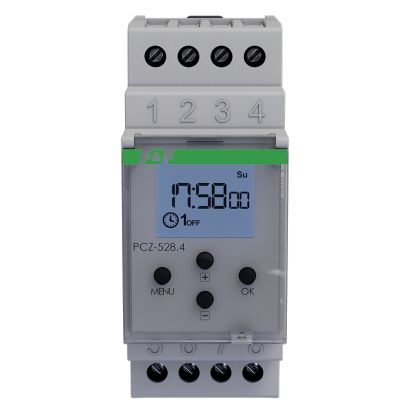
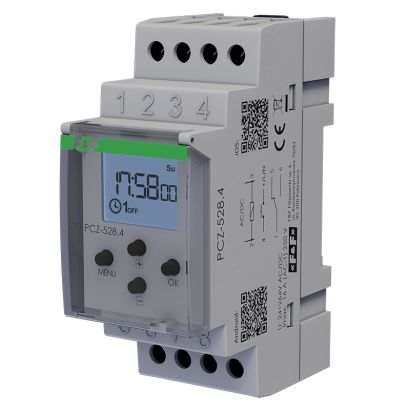
(***) Pengaturan lokasi pengontrol hanya tersedia untuk jam dengan fungsi astronomi (PCZ-524, PCZ-525, PCZ-526, PCZ-528).

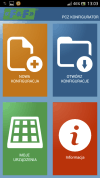 |
Okno główne 1) Nowa konfiguracja - Przycisk otwiera okno umożliwiające przygotowanie nowej konfiguracji sterownika 2) Otwórz konfigurację - Otwarte zostaje okno umożliwiające wczytanie do programu konfiguracji zapisanej w postaci pliku w pamięci telefonu. 3) Moje urządzenia - Okno zapewniające dostęp i obsługę wszystkich kopii zapasowych konfiguracji podzielonych na konkretne urządzenia 4) Informacja - Instrukcja do programu. |
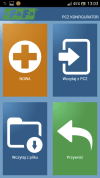 |
Nowa konfiguracja 1) Nowa – tworzony jest nowy, pusty plik konfiguracji (bez żadnych programów). 2) Wczytaj z PC – nowa konfiguracja tworzona jest na podstawie programu zapisanego w sterowniku PCZ. Po wybraniu tej opcji i zbliżeniu telefonu do zegara zostanie odczytany z niego program i załadowany aplikacji. 3) Wczytaj z pliku - nowa konfiguracja zostanie utworzona na podstawie plików zapisanych przez użytkownika. Otwarte zostanie okno z listą plików zapisanych wcześniej przez użytkownika. 4) Przywróć – nowa konfiguracja zostanie utworzona na podstawie kopii zapasowej jednej z wcześniejszych konfiguracji. Po naciśnięciu przycisku wyświetlone zostanie okno z listą backup’ów podzielonych na sterowniki na których były one zapisane. Po wybraniu opcji nowej konfiguracji wyświetlone zostanie kolejne okno. |
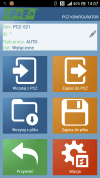 |
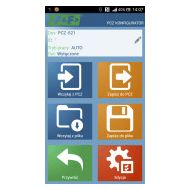
Okno funkcyjne przeznaczone jest do edytowania programu, oraz odczytywania i zapisywania konfiguracji do sterownika PCZ. Pojawia się ono automatycznie w momencie gdy zbliżymy telefon do sterownika, lub gdy przygotowujemy nową konfigurację. W górnej części ekranu znajduje się ramka z informacjami: Dev - Typ obsługiwanego sterownika ID – Unikalny identyfikator podłączonego sterownika (pojawia się tylko wtedy gdy aplikacja jest połączona ze sterownikiem. W trybie Offline pole to pozostaje puste). Symbol ołówka po prawej stronie umożliwia podanie własnej nazwy pod którą identyfikowany będzie sterownik. Tryb pracy - Tryb w jakim obecnie pracuje sterownik (ręczny lub automatyczny). Dotyczy tylko pracy w trybie Online Out – Stan przekaźnika wyjściowego (włączony lub wyłączony). Dotyczy tylko pracy w trybie Online. Przyciski: 1) Odczytanie konfiguracji z zegara 2) Zapisanie bieżącej konfiguracji do zegara 3) Odczytanie konfiguracji z pliku 4) Zapisanie bieżącej konfiguracji do pliku. 5) Przywrócenie konfiguracji z kopii zapasowej. 6) Edycję bieżącej konfiguracji |
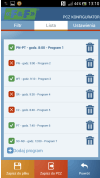 |
Edycja Okno edycji przeznaczone jest do edycji bieżącej konfiguracji (nowej, dczytanej z pliku lub z PCZ). Składa się ono z trzech zakładek: 1) Lista – lista wszystkich programów (w kolejności w jakiej zapisywane są w pamięci 2) Filtr – lista programów które wykonywane będą wybranego dnia (chronologicznie według kolejności wykonywania programu) 3) Ustawienia – Konfiguracja ustawień systemowych |
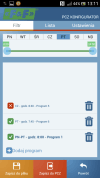 |
Lista Główną część ekranu zajmuje lista programów do wykonanie przez PCZ. Programy wyświetlane są w kolejności w jakiej zapisane będą w pamięci sterownika. Każdy program symbolizowany jest przez: • symbol akcji – zielony symbol „v” oznacza że dany program będzie załączał przekaźnik. Czerwony symbol „x” oznacza wyłączenie przekaźnika • Dzień i godzina – wyświetlone są dni w które wykonywany będzie program i godzina rozpoczęcia programy. • Numer programu – pozycja programu w pamięci sterownika Pogrubiona czcionka oznacza program który jest (lub powinien być) aktualnie wykonywany. Naciśnięcie ikony kosza obok wpisu programu powoduje usunięcie programu. Aby dodać nowy program należy wybrać opcję „Dodaj program”. Edycja istniejącego programu możliwa jest po „puknięciu” w edytowany programy. Trzy ikony na dole ekranu umożliwiają: • Zapisz do pliku – zapisuje bieżącą konfigurację do pliku • Zapisz do PCZ – zapisuje konfigurację do zegara • Powrót – powrót do okna funkcyjnego W przypadku powrotu do okna funkcyjnego bieżąca konfiguracja jest cały czas przechowywana w pamięci aplikacji. |
|
|
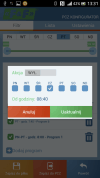
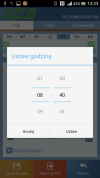
Filtr Zakładka Filtr pełni podobną funkcję jak Lista. W tym wypadku u góry kranu występuje dodatkowa ramka umożliwiająca wybranie dnia i przedziału godzin dla którego wyświetlona zostanie lista aktywnych w tym czasie programów. Programy wyświetlane są chronologicznie w kolejności ich rzeczywistego wykonywania. Dodawanie i edycja programów Po wybraniu opcji dodania lub edycji programów wyświetla się okno na którym można wybrać: • Akcja – czy program będzie włączał czy wyłącza przekaźnik • Wybór dnia- wybór dni w których wykonywany będzie program. Można wybrać pojedynczy dzień, poniedziałek – piątek, sobota – Niedziela, cały tydzień. • Godzina załączenia – wybierak pozwalający ustawić godzinę o której uruchomiony będzie program. |
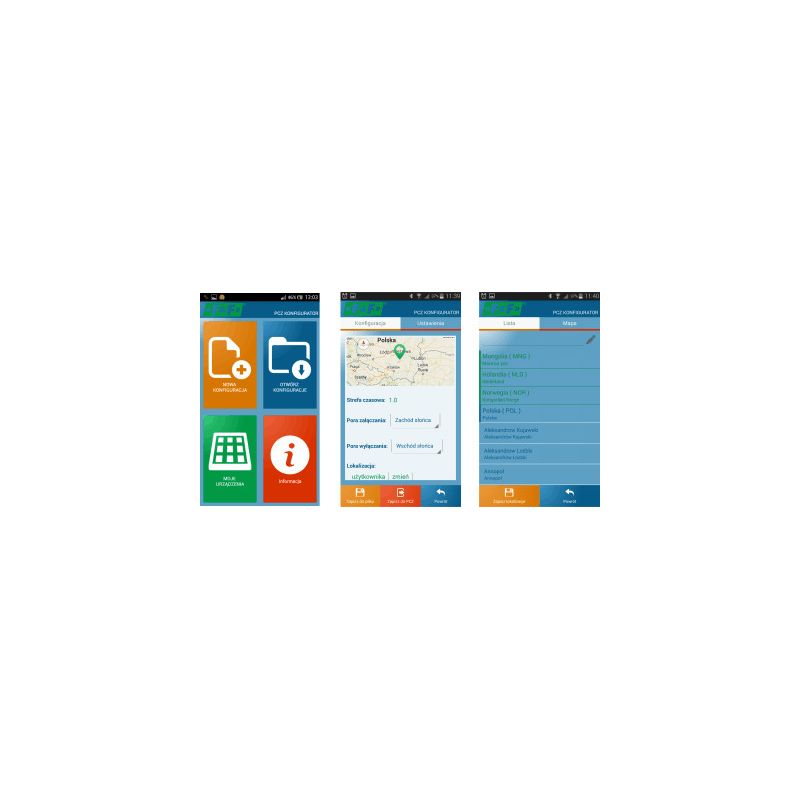
Aplikasi seluler gratis untuk konfigurasi jarak jauh jam yang dapat diprogram PCZ (*) menggunakan ponsel Anda dan komunikasi jarak dekat (NFC). Tersedia untuk diunduh di Google Play dan App Store (**).